
Outertech 的系統工具 Cacheman對 Windows 的系統加速,提供了最好的方法。 Cacheman優化幾個快捷,藉由動態改變執行的優先順序,來管理電腦記憶體、優化註冊表設定和加快個人電腦。自動的優化能力,讓Cacheman適合初學者和中級用戶,但它的強大和多功能的特性也適合電腦專家。
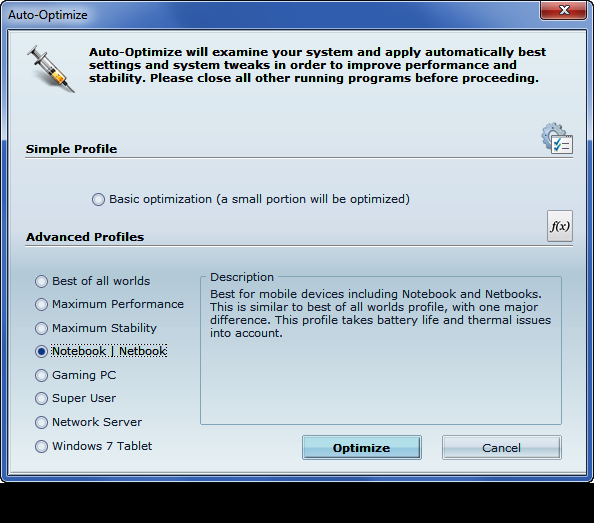
Cacheman提供了單鍵自動化優化功能,它可以檢查您的電腦和用於最佳設定的自動化和系統的調整,來加快PC的反應速度和穩定性。藉由選擇單一設定的方式,您的電腦可以對特定需求加速。個別自動優化裝置包括遊戲電腦、筆記本電腦、上網機、伺服器、最大的穩定性、桌上型(世界上最好的)和Windows 7平板。 多語
Cacheman 10.10 Build 13
可以幫我們自動調節記憶體使用量、應用程式執行優先權,讓我們使用軟體時可以更快。
授權性質:共享
使用限制:三十天試用
介面語言:多國語言
作業系統:Windows(含Win10)
點閱次數:95,314
下載次數:34,208
檔案大小:4.92 MB
更新時間:2017/7/17 下午11:35:33
官方網站: Outer Technologies
軟體簡介
詳細說明介紹
自動最佳化
自動最佳化可讓 Cacheman 10 自動偵測適合電腦的最佳設定值以及系統調整,用以改善系統整體的效能以及穩定性,讓我們的電腦系統可以保持在最佳的狀態。全新的 Cacheman 10 更新增了 SSD 固態硬碟最佳化功能,並新增了特別適合音樂工作者、繪圖工作者的最佳化配置方案。

檔案快取管理
快取功能主要可以讓系統第一優先存取其中的資料,而不需要再向資料來源發出資料存取的要求,這可以有效增進資料的存取效率。

記憶體管理
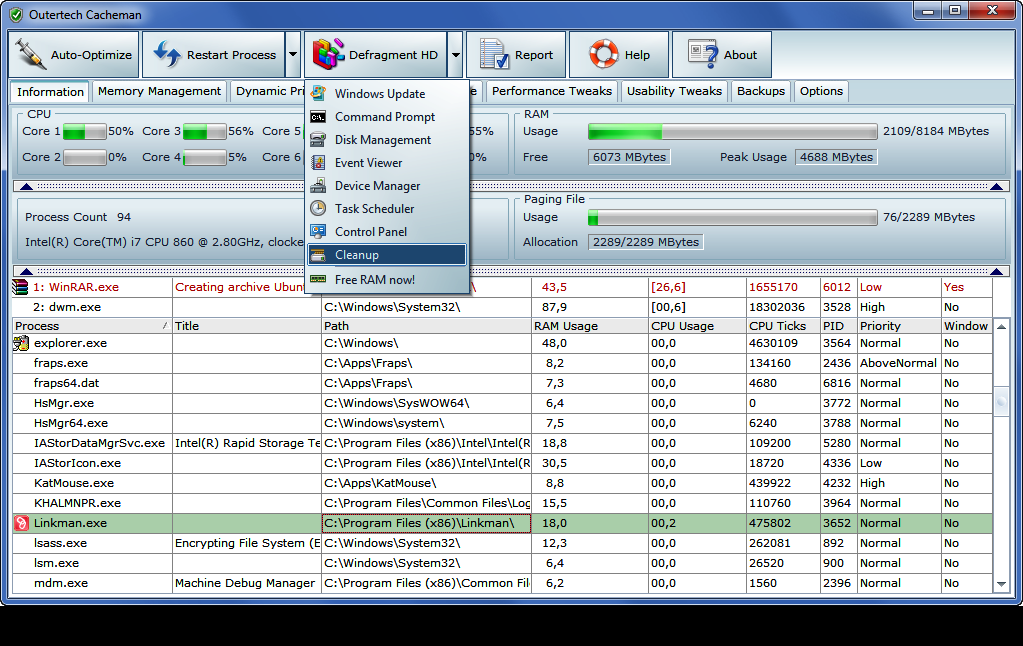
Cacheman 10 可以幫我們調整各應用程式的執行重要性以及記憶體使用量。即便如此,我們仍然可以手動設定各應用程式的執行重要性,以及最大的記憶體使用量,這可讓我們常用的、較重要的應用程式擁有較多的記憶體使用量,讓這些應用程式在執行時,可以更加地順暢。

隨時監控著系統狀態
Cacheman 10 可以在系統的右下角以小圖示顯示著目前系統的狀態,例如:CPU 使用率、記憶體使用量、可用記憶體……等。我們可以設定 1 ~ 5 個小圖示,並設定各圖示所代表的意義。

快速存取 Windows 功能
Cacheman 10 於右下的小圖示,除了具有顯示系統狀態功能之外,在這些圖示上按右鍵,還可以讓我們快速存取 Windows 功能,例如:控制台、系統還原、建立還原點、磁碟重組……等關係到我們系統效能或安全的功能。

應用程式執行優先權
通常 Windows 會自動地幫我們分配各應用程式所需要使用的各項資源,作業系統本身有一套它自己的運算方法,以輪流的方式分配各項資源,但並非先執行的應用程式,它就能較快地取得工作資源,或者較晚執行的應用程式,它就較慢地取得工作資源。
透過應用程式執行優先權,可以讓我們常用的應用程式,較快地取得工作資源,可以快速地為我們工作。在 Windows 的工作管理員,我們的確可以設定應用程式的優先權。但是缺點是每一次執行應用程式後,我們都必須手動調整。但在 Cacheman 10 裡,我們可以自行指定常用應用程式的優先權,而且這是固定的,經過一次的設定之後,它就會固定以我們指定的優先權執行,即便是重新執行用程式,甚至是重新啟動電腦,也是都會以為我們指定的優先權執行。

效能調整
透過效能調能,我們並不僅僅只是調整系統的反應或者效能,我們更可以用來調整網路的設定,除了讓系統變得更快更有效率,也讓我們的網路可以更快更有效率。全新的 Cacheman 10 還可以讓我們決定是否啟用 Windows 本身的 ReadyBoot 或者 Prefetch/Superfetch 功能,而不再需要經過繁雜的操作,才能停用或者啟用。

可用性調整
可用性調整雖然不直接影響到系統運作的效能,但卻可以幫助我們啟用或停用一些效果或功能。例如:可以消除建徑的左下小箭頭、製作捷徑時,不顯示「捷徑」二字、啟用或停用 Windows 按鍵……等。

如果您覺得此軟體符合您的需求,請點擊下方按鈕前往下載頁面。
立即進入下載頁面軟體截圖參考
該公司的其他軟體
資料讀取中...